
Ana sayfa / E-Devlet sözleşme onayı
E-Devlet sözleşme onayı
NFC ile kimlik doğrulayarak FixNET abonelik sözleşmenizi e-Devlet üzerinden onaylayın.
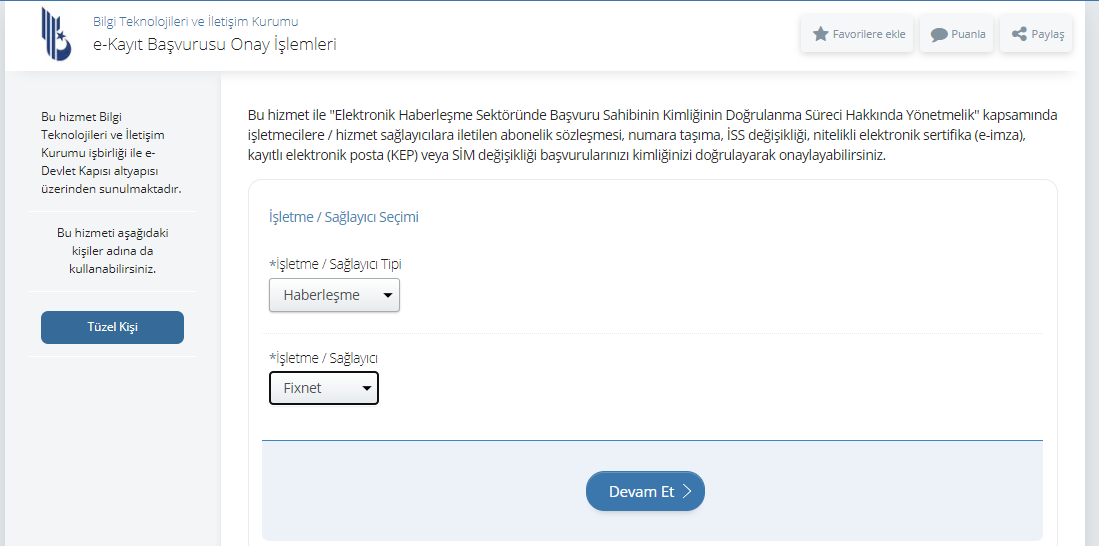
E-Devlet üzerinden NFC ile kimlik doğrulama yaparak abonelik sözleşmenizi onaylayabilmeniz için aşağıdaki adımları takip ediniz.
Başlamadan önce
- NFC ve e-Devlet uygulamasıTelefonunuzun NFC özelliği açık olmalı; e-Devlet mobil uygulaması yüklü ve güncel olmalıdır.
- Kamera iznie-Devlet mobil uygulamasının kamera izinlerinin açık olması gerekir.
- Çipli kimlik kartıYeni tip çipli T.C. kimlik kartınız yanınızda olmalıdır.
Onay adımları
- 1E-Devlet mobil uygulama üzerinden e-Devlet’e giriş yaptıktan sonra arama çubuğuna “E kayıt onay” yazarak aratınız.
- 2Listelenen sonuçlardan “E-Kayıt Başvurusu Onay İşlemleri Bilgi Teknolojileri ve İletişim Kurumu” seçeneğine tıklayınız.
- 3Açılan ekrandan İşletme / Hizmet Sağlayıcı Tipi kısmını “Haberleşme” ve hemen altında bulunan İşletme / Hizmet Sağlayıcı bölümünden “FİXNET TELEKOMÜNİKASYON LİMİTED ŞİRKETİ” firmasını seçerek “Devam Et” butonuna tıklayınız.
- 4İlerleyen ekranda T.C. kimlik numaranız, ad soyadınız, cep telefonunuz ve e-posta adresinizin yazılı olduğu bir sayfa bulunmaktadır.
- 5Bu sayfada yer alan “Başvurularım” bölümünden ilgili başvurunun üzerine tıklayarak başvuru detaylarına ulaştıktan sonra “Onayla” butonuna tıklayınız.
- 6İlk onay adımından sonra açılacak sayfanın en altında yer alan “Yukarıda yer verilen bilgileri / tercihlerim doğrultusunda işletmeci / hizmet sağlayıcı tarafından hazırlanan yeni tesis aboneliği işlem belgesini ve kimliğimin doğruluğunu onaylıyorum” bölümündeki kutucuğu işaretleyerek “Onay” butonuna tıklayınız.
- 7Kimlik kartı ile kimlik doğrulama adımında kimliğinizin arka yüzünü telefonunuzun kamerasıyla taratabilir veya “Bilgileri manuel olarak girin” seçeneğine tıklayarak kimlik bilgilerinizi girebilirsiniz.
- 8NFC ile kimlik doğrulama adımında yeni çipli T.C. kimlik kartınızı telefonunuzun arkasına (genellikle kamera hizasına veya orta kısmına) yaklaştırınız.
- 9Telefon ve kimlik kartını işlem tamamlanana ve telefonunuz titreyene / uyarı verene kadar sabit tutunuz.
- 10Uygulama, kimliğinizin çipindeki bilgileri güvenli bir şekilde okuyacak ve işleminiz tamamlanacaktır.
Önemli: Başvurunuzu onaylamamanız halinde aboneliğiniz geçersiz sayılacaktır.
Yardım mı lazım?
Takıldığınız adımda çağrı merkezimizi arayın: 0850 302 15 15